Outil d'analyse trail · Fichiers .FIT

Comprends ce que
ton chrono ne dit pas

Tu viens de passer la ligne, épuisé, les genoux en vrac — et pourtant tu veux déjà recommencer... mais surtout comprendre tu as perdu ces 17 minutes ! Récupère ton .FIT sur 💻 ou connecte-toi avec Strava, on s'occupe du reste.

🏃 Analyser ma course

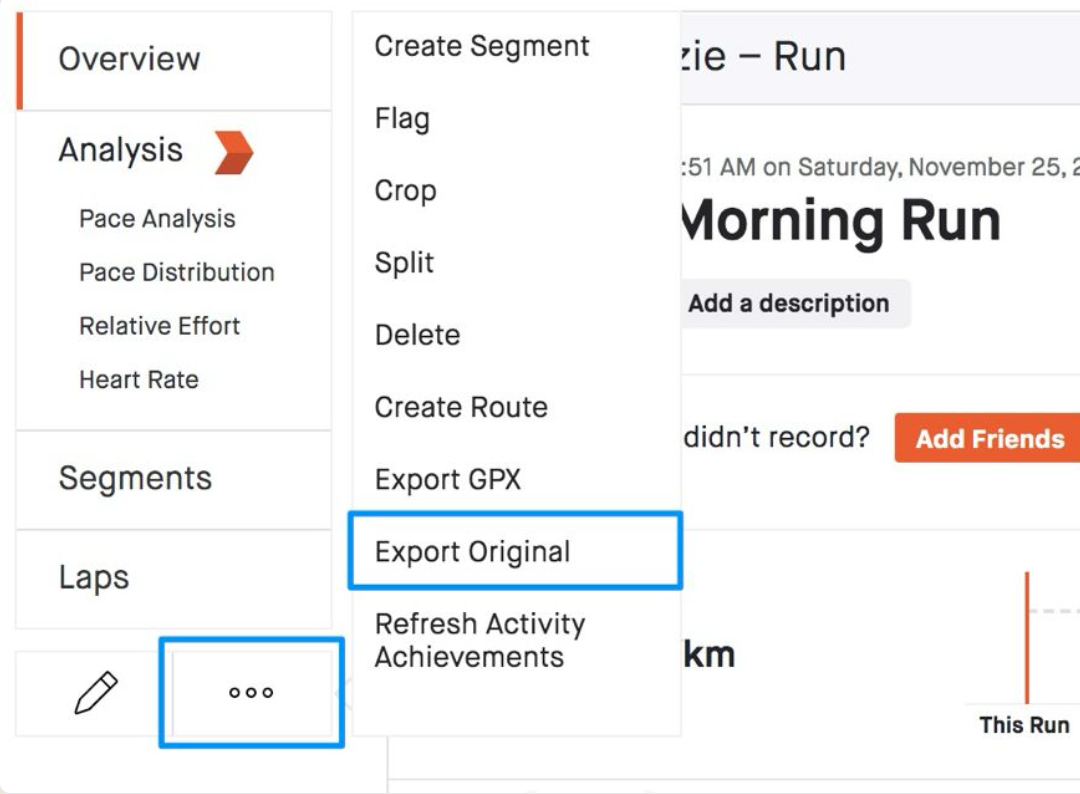
📥 Récupérer son fichier .FIT en 3 clics

Exporter le fichier original depuis Strava
Autres applis : sur Garmin Connect → ouvre l'activité → icône ⚙️ → Exporter au format FIT  ·  sur Suunto → activité → Export → FIT  ·  sur Polar Flow → activité → Export → FIT
< 5 s
Pour savoir que tu en as trop mis dans les descentes
.FIT
Strava / Garmin / Suunto — ton app préférée
100 %
Gratuit. Parce que souffrir doit rester accessible
🔏
Confidentiel (aucun partage des données à un tiers)
Identification des pertes
Trouve les minutes récupérables

Parce que "j'ai un peu pété vers le km 40" mérite une explication un peu plus précise que ça.

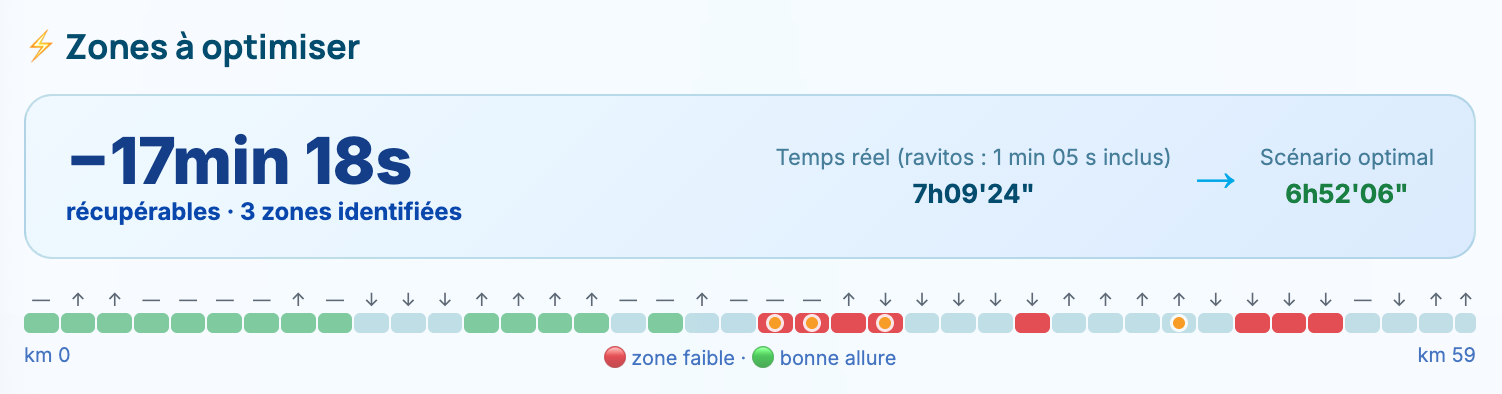
⚡ Zones à optimiser

Du temps perdu, rendu visible

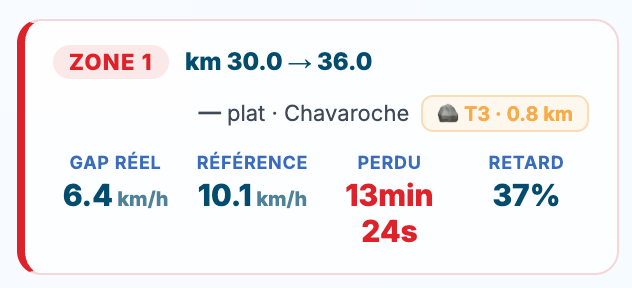
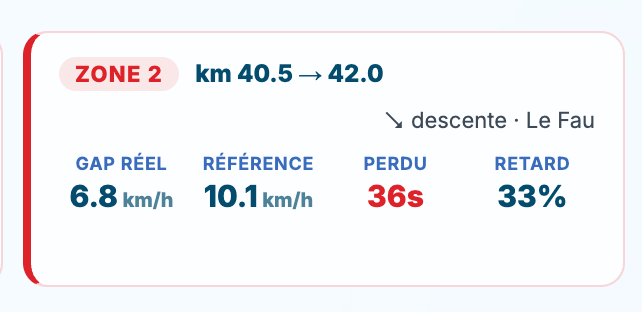
La carte de performance décompose ta course en segments et signale les zones faibles (rouge) et les bonnes allures (vert). En rouge : l'endroit où tu regardais le paysage un peu trop longtemps. En vert : le moment où tu étais vraiment dans ta zone.

  • Calcul automatique du GAP (grade-adjusted pace)
  • Comparaison à ta vitesse de référence terrain par terrain
  • Scénario optimal calculé section par section
  • Localisation géographique des zones (lieu-dit, col, village)
Zones à optimiser
Allures moyennes km par km Chaque km analysé, comparé à l'allure moyenne, la FC moyenne etc. avec en détail le dénivelé de la section ainsi que sa technicité 🪨
📍 Détail par zone

Analyse fine de chaque zone faible

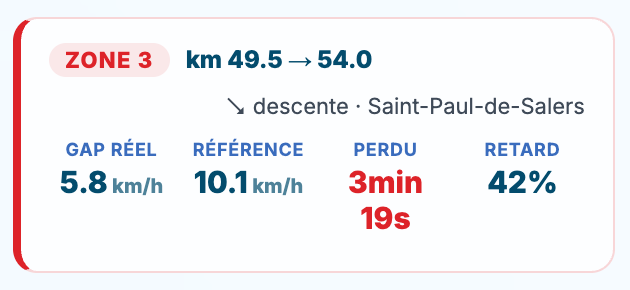
Chaque zone a un nom, une adresse et un dossier. Optirun te dit exactement à Saint-Paul-de-Salers, entre le km 49.5 et 54.0, tu as perdu 3 min 19 s. Inacceptable. On en reparlera à l'entraînement.

  • Km de début et de fin de la zone
  • GAP réel vs vitesse de référence
  • Temps perdu et % de retard
  • Mention du terrain technique si applicable (T3/T4/T5)
Analyse par terrain
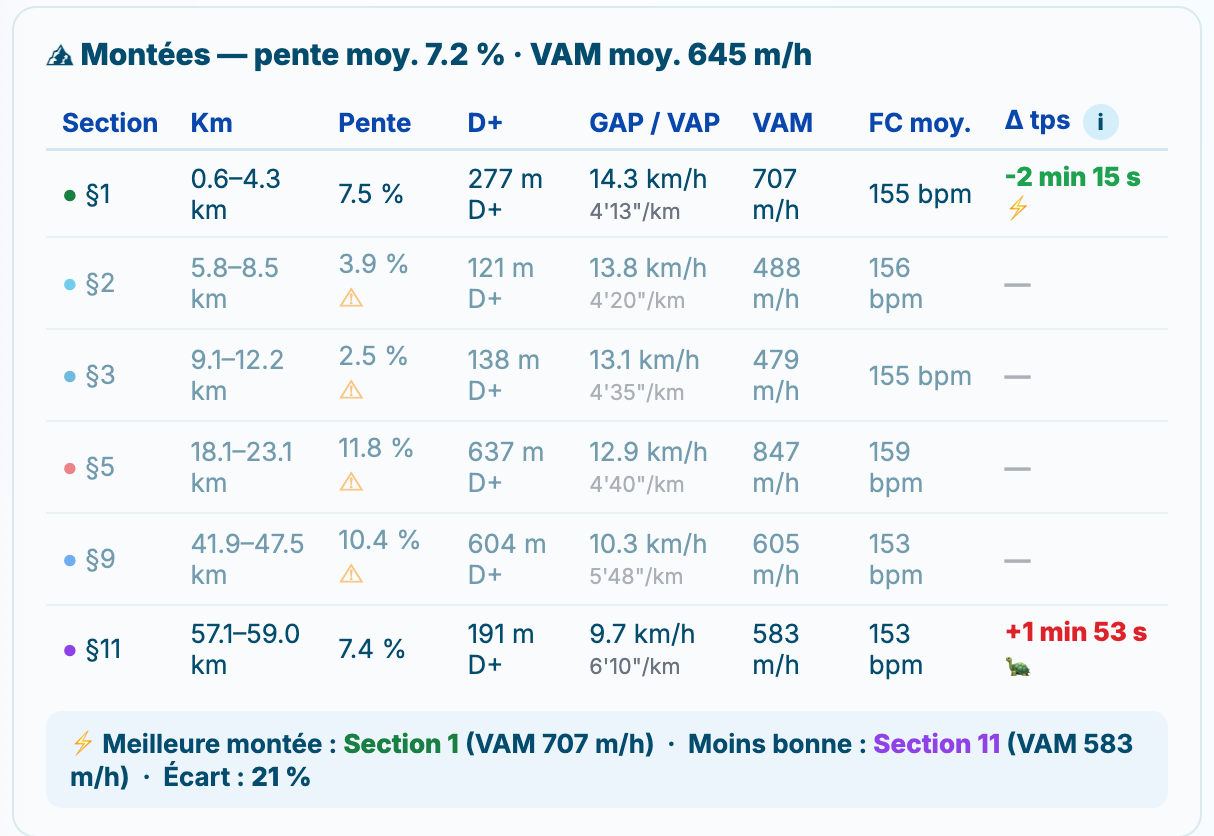
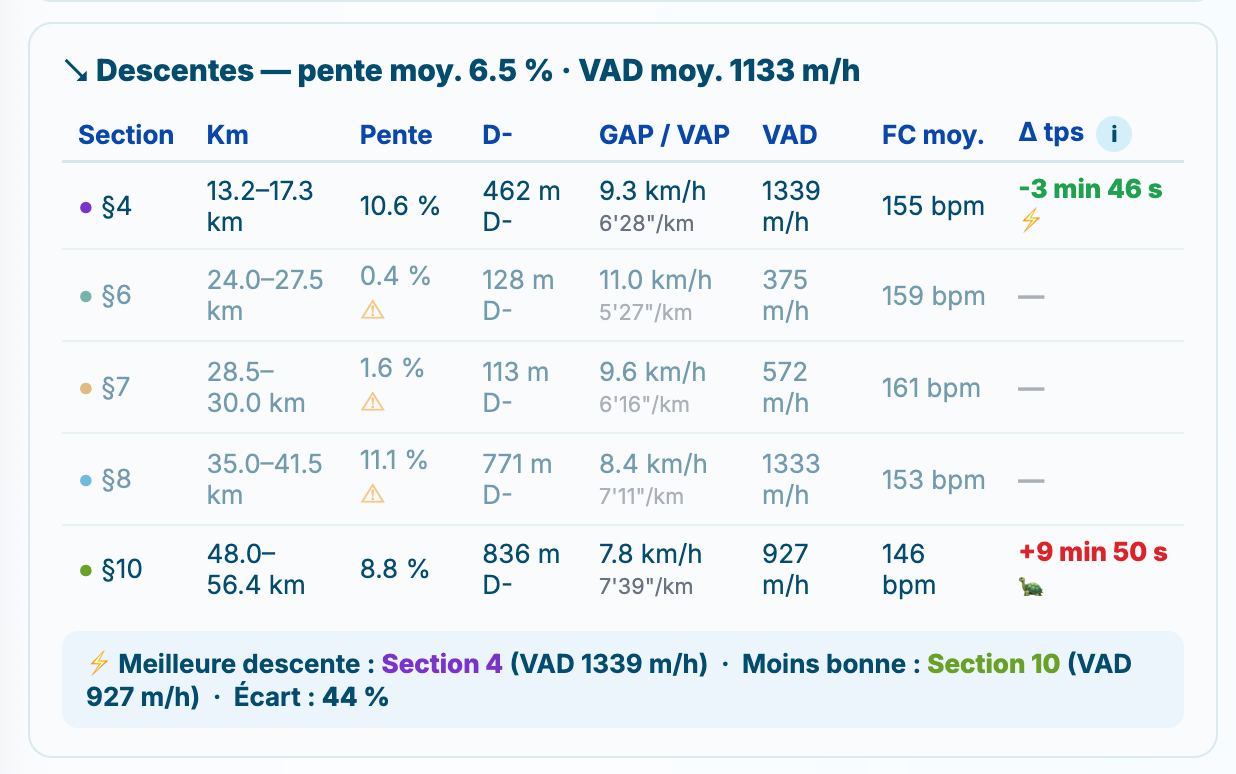
Montées, descentes, plat — ton niveau réel

Parce que "je suis pas terrible en descente" et "je perds 44% par rapport à ma meilleure descente", c'est pas tout à fait la même chose.

⛰️ Niveau par type de terrain

Point fort vs point à travailler

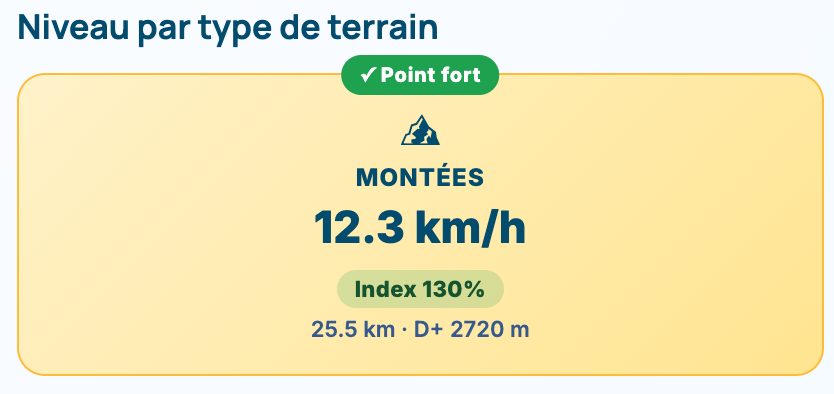
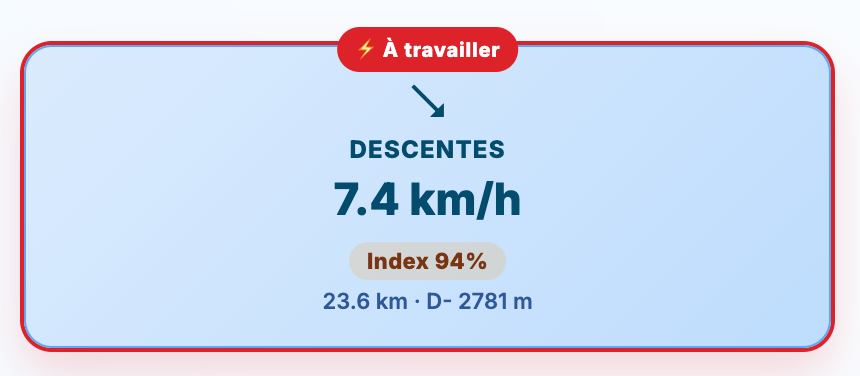
130% en montée, 94% en descente. L'algorithme ne juge pas — il constate. Toi tu peux commencer à planifier des séances de descente technique.

  • Vitesse moyenne séparée montées / descentes / plat
  • Dénivelé total par type de terrain
  • Indice de performance relatif (100% = référence)
  • Point fort et point à travailler mis en évidence
📊 Découpage par tiers

Comment tu tiens la distance

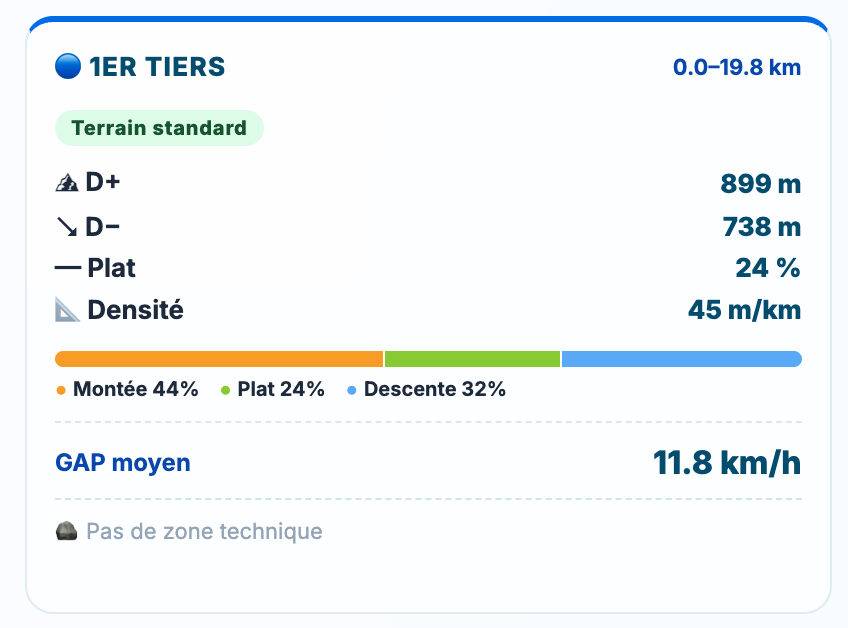
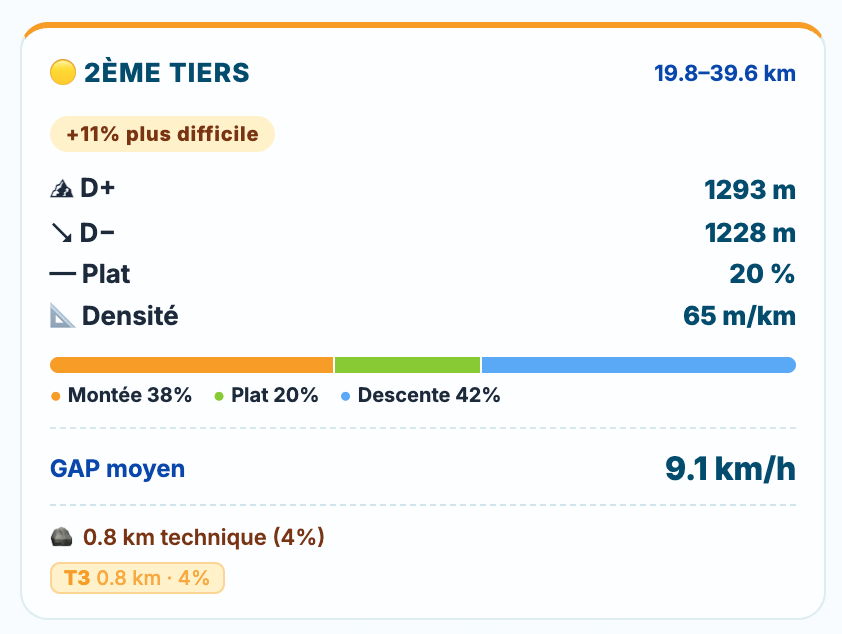
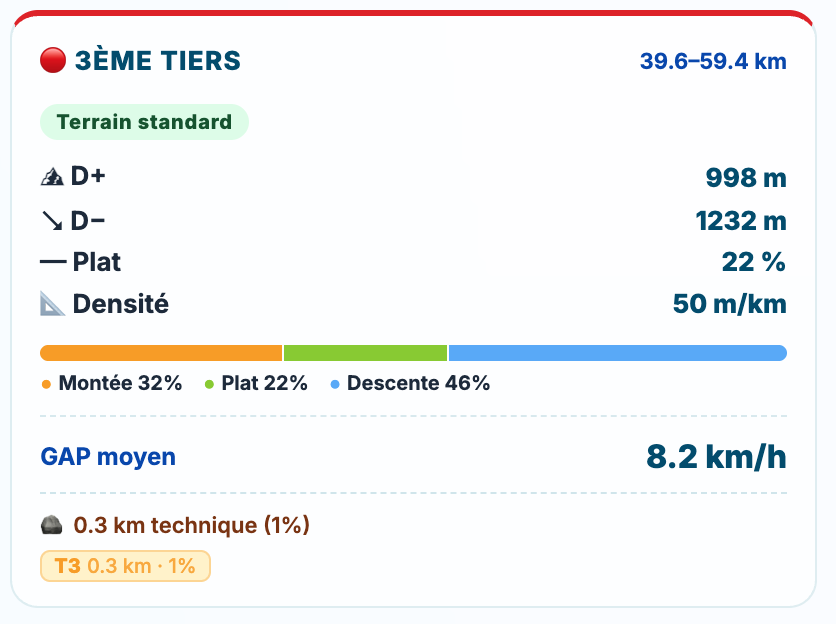
Premier tiers : 11.8 km/h, tout va bien. Deuxième tiers : 9.1 km/h, ça commence. Troisième tiers : 8.2 km/h — c'est là que tu as commencé à compter les km restants un par un.

  • D+ / D- / % plat par tiers
  • Densité de dénivelé (m/km)
  • Comparaison de difficulté entre les tiers
  • GAP moyen par tiers pour détecter la fatigue
Sections personnalisées
Analyse les segments qui comptent pour toi

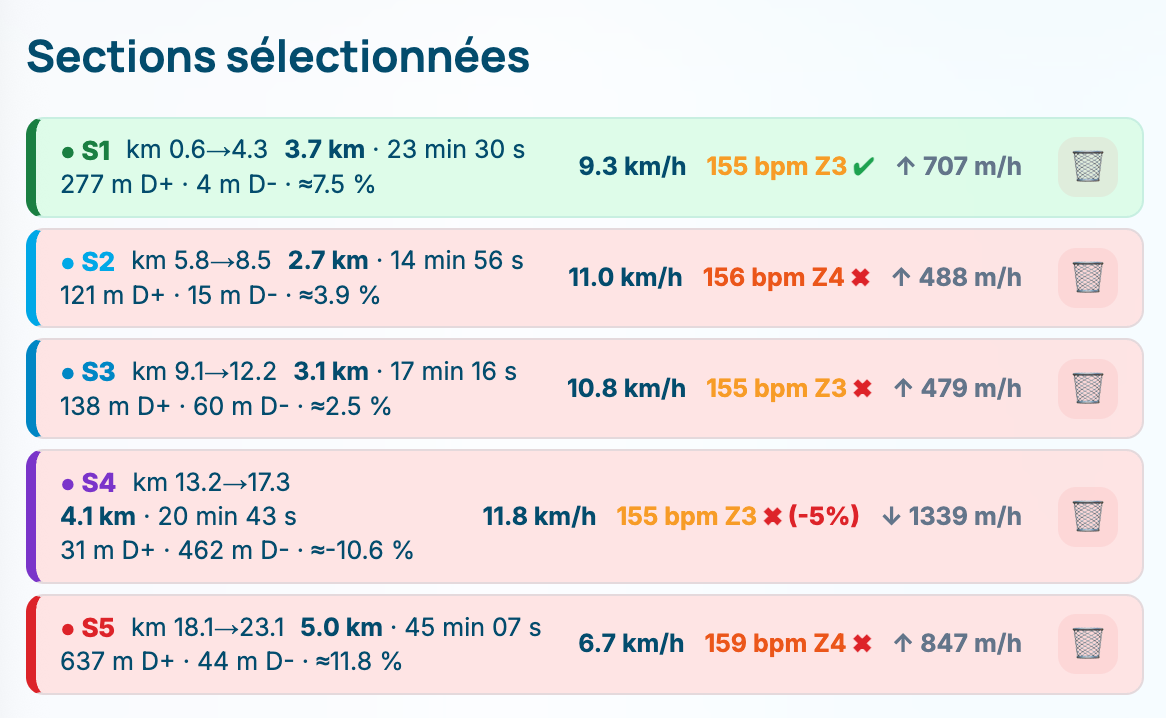
Sélectionne manuellement des sections sur le profil d'altitude et compare leur performance : vitesse, FC, VAM, VAD.

✂️ Sélection manuelle

Segments libres sur le profil

Tu veux savoir si tu montes mieux la Section 1 que la Section 5 ? Clique-glisse sur le profil, c'est délimité. Delta de temps, VAM, FC — tout s'affiche. Résultat : tu ne peux plus prétendre que "la dernière descente était pas si mal".

  • Sélection directe sur le graphique
  • FC moyenne et zone cardiaque
  • VAM (montée) ou VAD (descente) par section
  • Delta de temps vs meilleure sur les sections similaires
  • Sauvegarde automatique pour en discuter avec ton coach
Ravitaillement
Chaque arrêt détecté et mesuré

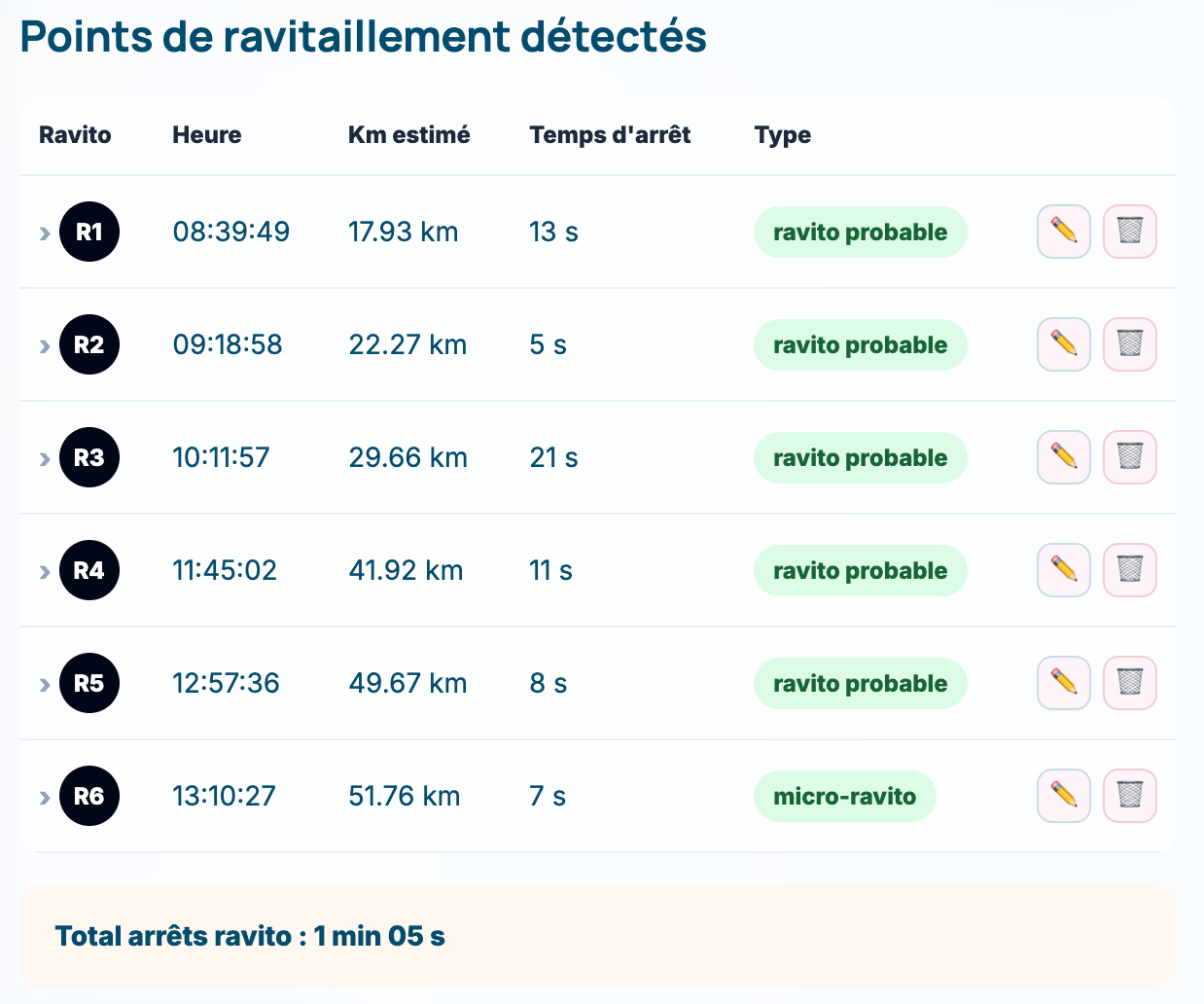
Les points de ravitaillement sont détectés automatiquement dans le fichier FIT. Durée d'arrêt, kilomètre estimé, heure — tout est listé et éditable.

🥤 Détection automatique

Le temps d'arrêt ne disparaît plus

R1 : 13 minutes. R6 : 7 minutes. Total : 28 min 05 s à manger des Tuc. Tu ne peux pas tricher — mais au moins tu sais combien ça t'a coûté.

  • Heure d'arrivée au ravito
  • Durée précise de l'arrêt
  • Km estimé depuis le départ
  • Type : ravito probable / micro-ravito à vérifier
  • Edition et suppression manuelles
Ravitaillement
🏔️

Prêt à savoir la vérité ?

Upload ton .FIT. Gratuit, instantané, et personne d'autre que toi ne verra que tu as perdu 3 minutes dans une descente pas si technique.

Analyser ma course →
Connexion Strava
Connecte ton compte Strava

Pour uploader tes .FIT et retrouver tes analyses sauvegardées, connecte-toi via Strava en un clic. Pas de mot de passe à créer — ton compte Strava suffit.

📁

Upload depuis ton ordi

Exporte ton .FIT depuis Strava, Garmin Connect, Suunto ou Polar, puis uploade-le directement sur Optirun. Il est sauvegardé sur ton compte et accessible à tout moment depuis n'importe quel appareil.

1 Connecte-toi avec Strava (bouton orange en haut de page)
2 Choisis un fichier .FIT sur ton ordinateur et uploade-le
3 L'analyse se lance — le fichier est mémorisé sur ton compte
🟠

Import direct depuis Strava

Sans télécharger quoi que ce soit : accède à la liste de tes sorties Strava, filtre par label "Course", et ajoute celles que tu veux analyser en un clic. Optirun récupère le tracé GPS directement via l'API Strava.

1 Connecte-toi avec Strava
2 Clique sur 🟠 Mes sorties — filtre par année ou label Course
3 Clique + Ajouter → l'activité apparaît dans ton sélecteur
🔒 Tes données restent les tiennes

Optirun ne demande que la lecture de ton profil et de tes activités — aucune écriture sur ton compte Strava. Tes fichiers .FIT sont stockés sur nos serveurs dans un dossier privé lié uniquement à ton compte. Tu peux les supprimer à tout moment.

Se connecter avec Strava